
Eine Bearbeitung ist ein Arbeitsschritt mit einem Werkzeug, z. B. „Außenkontur mit 3-mm-Schaftfräser“. Klicke unten auf Bearbeitung hinzufügen.
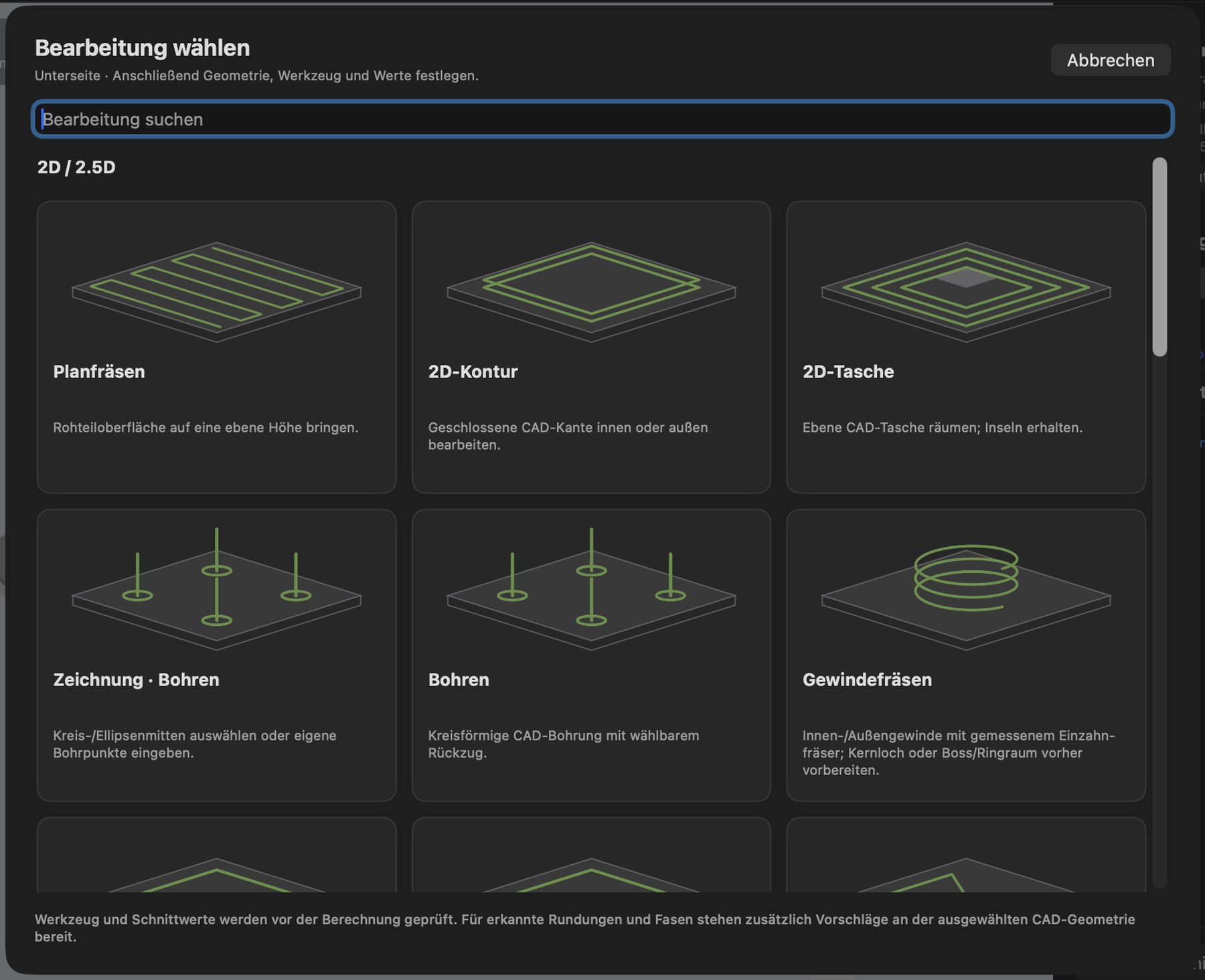
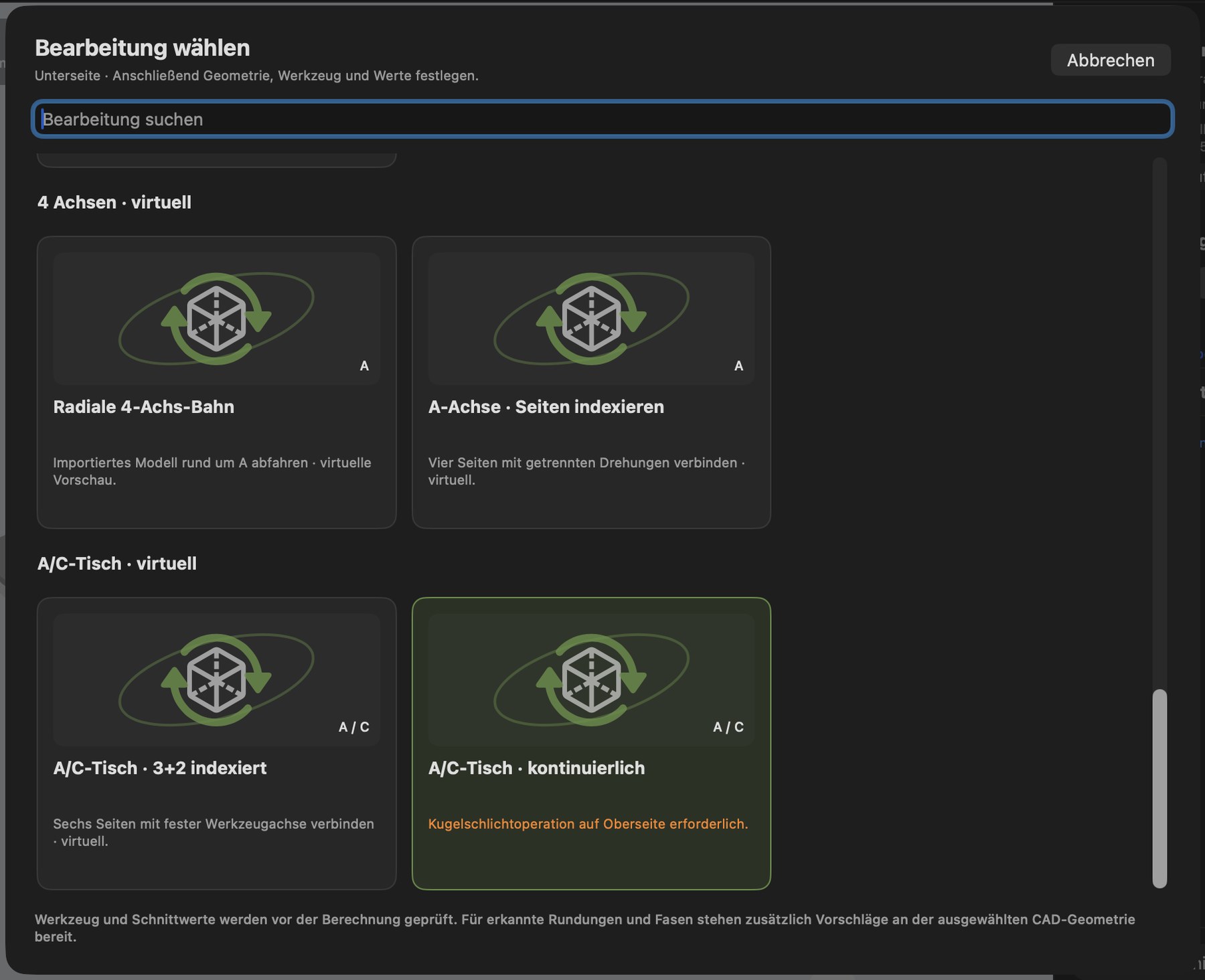
Das Fenster Bearbeitung wählen gilt immer für die gerade gewählte Seite. Es hat ein Suchfeld und ist in Gruppen gegliedert; jede Karte hat ein Bild und eine kurze Erklärung. Strategien, deren Voraussetzungen fehlen, werden angezeigt, aber mit Begründung in Orange gesperrt (z. B. „Zuerst eine geschlossene Zeichnung in dieser Aufspannung anlegen“).
| Gruppe | Bearbeitung | Kurzbeschreibung in der App |
|---|---|---|
| 2D / 2.5D | Planfräsen | Rohteiloberfläche auf eine ebene Höhe bringen |
| 2D / 2.5D | 2D-Kontur | Geschlossene CAD-Kante innen oder außen bearbeiten |
| 2D / 2.5D | 2D-Tasche | Ebene CAD-Tasche räumen; Inseln erhalten |
| 2D / 2.5D | Zeichnung · Bohren | Kreis-/Ellipsenmitten auswählen oder eigene Bohrpunkte eingeben |
| 2D / 2.5D | Bohren | Kreisförmige CAD-Bohrung mit wählbarem Rückzug |
| 2D / 2.5D | Gewindefräsen | Innen-/Außengewinde mit gemessenem Einzahnfräser |
| 2D / 2.5D | Kantenfase | Eine ebene Kantenkette mit dem Fasenfräser bearbeiten |
| 2D / 2.5D | Zeichnung · Fase | Fase entlang einer geschlossenen Zeichnung |
| 2D / 2.5D | Linien nachfahren | Offene oder geschlossene Zeichnungspfade nachfahren |
| 2D / 2.5D | Zeichnung · Kontur | Geschlossene Zeichnung mit Fräserkorrektur fräsen |
| 2D / 2.5D | Zeichnung · Tasche | Gezeichnete Fläche räumen; innere Konturen aussparen |
| 3D | 3D-Rasterschruppen | Viel Material Schicht für Schicht entfernen |
| 3D | 3D-Konturschlichten | Ebene Stufen und Wände mit flachem Fräser schlichten |
| 3D | 3D-Kugelfräser-Schlichten | Glatte 3D-Oberflächen mit Kugelfräser |
| Laser | Laser · Pfade und Bilder | Laserlinien, Flächenfüllung und Bildgravur |
| 4 Achsen · virtuell | Radiale 4-Achs-Bahn | Importiertes Modell rund um A abfahren |
| 4 Achsen · virtuell | A-Achse · Seiten indexieren | Vier Seiten mit getrennten Drehungen verbinden |
| A/C-Tisch · virtuell | A/C-Tisch · 3+2 indexiert | Sechs Seiten mit fester Werkzeugachse verbinden |
| A/C-Tisch · virtuell | A/C-Tisch · kontinuierlich | Kugelschlichten mit gleichzeitiger A/C-Drehung |
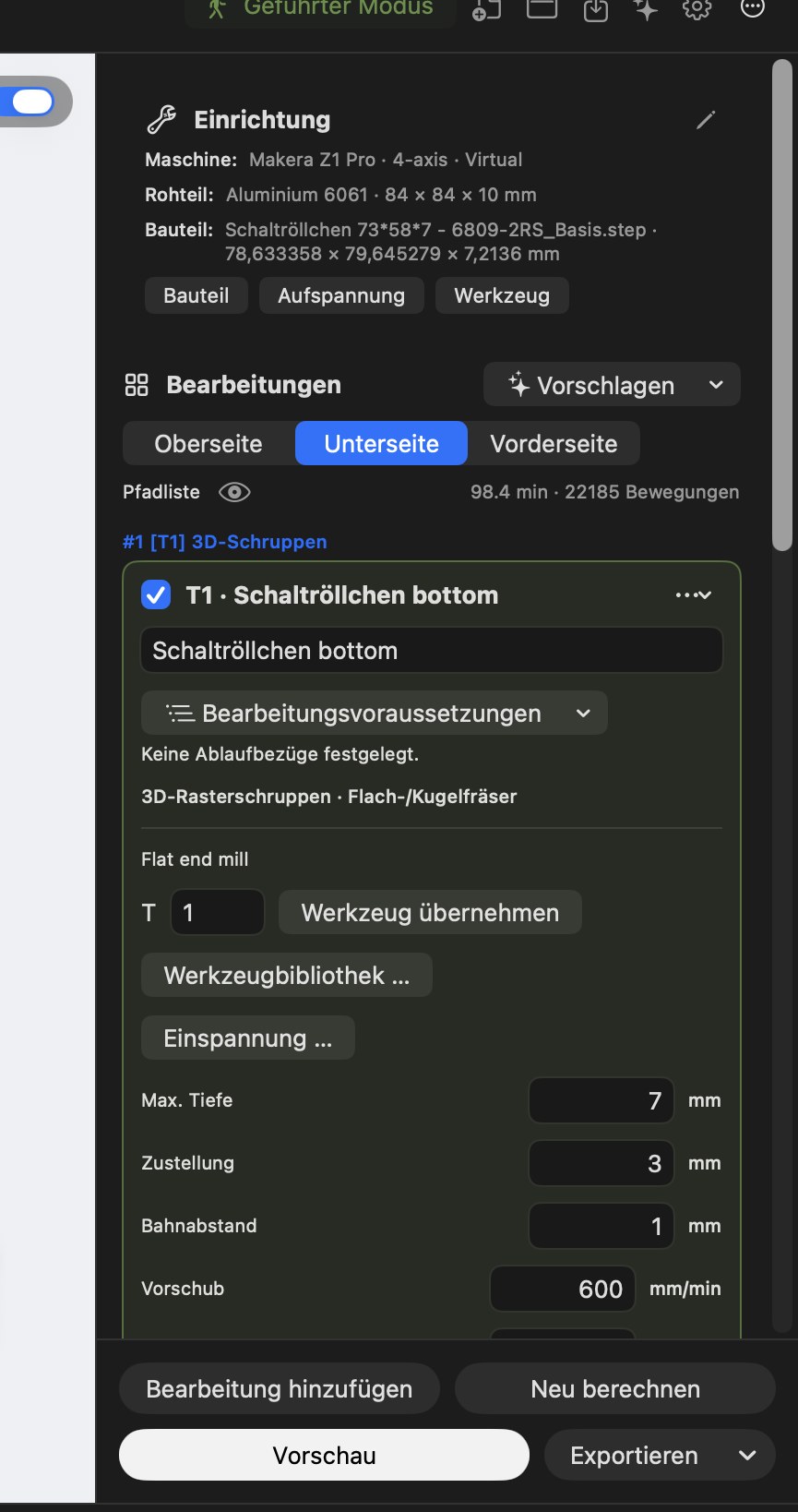
Jede Bearbeitung erscheint als Karte, z. B. „#1 [T1] 3D-Schruppen“. Ein Klick auf die Karte klappt sie auf:
- Name der Bearbeitung (frei änderbar).
- Bearbeitungsvoraussetzungen – welche vorherigen Bearbeitungen nötig sind (z. B. „erst schruppen, dann schlichten“).
- Strategie und Werkzeugart (z. B. „3D-Rasterschruppen · Flach-/Kugelfräser“).
- Werkzeug: Werkzeugnummer (T), Werkzeug übernehmen, Werkzeugbibliothek … und Einspannung … (Ausspannlänge und Halter).
- Werte: z. B. Max. Tiefe, Zustellung, Bahnabstand, Vorschub, Eintauchvorschub, Drehzahl, Aufmaße und strategiespezifische Optionen.
Über das Häkchen kannst du eine Bearbeitung vorübergehend deaktivieren, über das Menü „…“ duplizieren, in der Reihenfolge verschieben oder löschen. Zahlenfelder übernehmen deinen Wert erst beim Verlassen des Feldes; Esc bricht eine Eingabe ab. Unveränderte Werte lösen keine Neuberechnung aus.
Planfräsen
Status: VERFÜGBAR
Fräst die Oberseite des Rohteils eben. Zickzack oder gleichgerichtet, Richtung X/Y oder automatisch nach kürzester Zeit. Ein- und Ausfahren außerhalb des Rohteils.
2D-Kontur
Status: VERFÜGBAR
Fräst entlang einer Linie – innen, außen oder auf der Linie. Optionen:
- Zustellung: in Stufen, als Rampe (schräges Eintauchen) oder als Spirale.
- Haltestege: rechteckig oder dreieckig, automatisch verteilt, an eigenen Positionen oder grafisch platziert (in einer vergrößerbaren Draufsicht mit der Maus).
- Eigener Startpunkt: grafisch auf der Kontur wählbar.
- Restboden oder Durchfräsen bis zum Rohteilboden.
- Aufmaß und Schlichtdurchgang.
- Konturen aus STEP-Kanten, ganzen STEP-Körperumrissen oder 2D-Zeichnungen.
Tasche
Status: VERFÜGBAR
Räumt eine geschlossene Fläche aus – auch mit stehenbleibenden Inseln. Bahnen konturfolgend oder parallel mit frei wählbarem Winkel. Erkannte CAD-Taschen (rechteckig, vieleckig, mit Kreiswänden, elliptisch, konkav) werden mit ihrer echten Bodentiefe übernommen. Optional: Schruppaufmaß mit separatem Wand- und Bodenschlichten, Restmaterial mit kleinerem Folgefräser, Vergleich mehrerer Werkzeugfolgen nach Zeit und Restmaterial.
Bohren und Lochfräsen
Status: VERFÜGBAR
- Bohren: einfache Bohrung, Spanbrechen, Tieflochbohren mit Teilrückzug oder vollem Rückzug, gleichmäßige Zustellungen. Bohrungen aus STEP (sechs Richtungen) oder Zeichnungsmittelpunkten. Die Reihenfolge kann zeitlich optimiert werden.
- Lochfräsen: große Löcher mit einem kleineren Schaftfräser kreisförmig ausfräsen.
Gewindefräsen
Status: VERFÜGBAR
Innen- und Außengewinde mit einem Einzahn-Gewindefräser. Die Zahngeometrie wird aus deinen Messwerten übernommen; Kernlöcher und Zapfen können aus STEP übernommen werden. Vor der Berechnung bestätigst du, dass das Kernloch bzw. der Zapfen vorbereitet ist. Keine Norm- oder Passungsfreigabe.
Fasen und Rundungen
Status: VERFÜGBAR
Vorhandene Fasen und Rundungen werden aus STEP erkannt und vorgeschlagen; Werkzeug und Bearbeitung bestätigst du. Zusätzlich kannst du Fasen an beliebigen Kanten oder 2D-Zeichnungen anlegen.
3D-Schruppen
Status: VERFÜGBAR
Entfernt viel Material bei 3D-Formen mit einem Schaftfräser, Schicht für Schicht. Optionen: Rasterwinkel, Bahnabstand, getrennte Seiten- und Bodenaufmaße, begrenzter Arbeitsbereich, Flächenauswahl, Vorgängerfreiraum (bereits freigeräumte Bereiche überspringen; neu eingeschaltet wird dabei die gemeinsame Fläche aller vorherigen Schaftfräserbahnen exakt berücksichtigt) und Vergleich verschiedener Wegvarianten.
3D-Schlichten
Status: VERFÜGBAR
Erzeugt die glatte Oberfläche: Raster mit Kugelfräser, Höhenlinien für steile Wände, Konturschlichten mit flachem Fräser für ebene Stufen. Optionen: Toleranz, Resthöhe, Flächenauswahl, Punktreduktion.
Automatische Vorschläge
Status: VERFÜGBAR
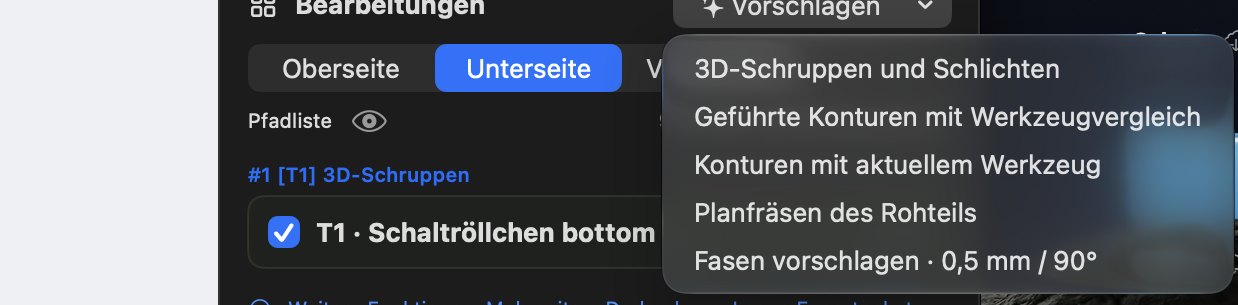
Über Vorschlagen erzeugt das Programm passende Bearbeitungen. Das Menü bietet:
- 3D-Schruppen und Schlichten – vollständiger Ablauf für 3D-Formen mit Werkzeugvergleich (auf Wunsch mit Planfräsen der Rohteiloberseite, Restboden oder nur Schruppen).
- Geführte Konturen mit Werkzeugvergleich – Außen- und Innenkonturen, wahlweise mit Restboden, Durchfräsen und Haltestegen.
- Konturen mit aktuellem Werkzeug.
- Planfräsen des Rohteils.
- Fasen vorschlagen (z. B. 0,5 mm / 90°).
Für erkannte CAD-Merkmale (Bohrungen, Taschen, Fasen, Rundungen, Gewinde-Kernlöcher) gibt es zusätzlich Vorschläge direkt an der ausgewählten Geometrie. Das Programm vergleicht bis zu drei passende Werkzeuge, berechnet jede Variante vollständig und zeigt die Zeiten. Du kannst bewusst auch eine langsamere Variante wählen.
 Nichts wird ohne deine Bestätigung übernommen. „Optimal“ bedeutet immer: die beste der tatsächlich berechneten Varianten – keine Garantie für die weltweit beste Lösung.
Neu berechnen
Klicke Neu berechnen, sobald du etwas geändert hast. Die Pfadliste zeigt danach Bewegungen und Bahnzeit. Ist ein Ergebnis veraltet, steht „Neu berechnen“ in Orange. Fehler werden kurz und in deiner Sprache erklärt.