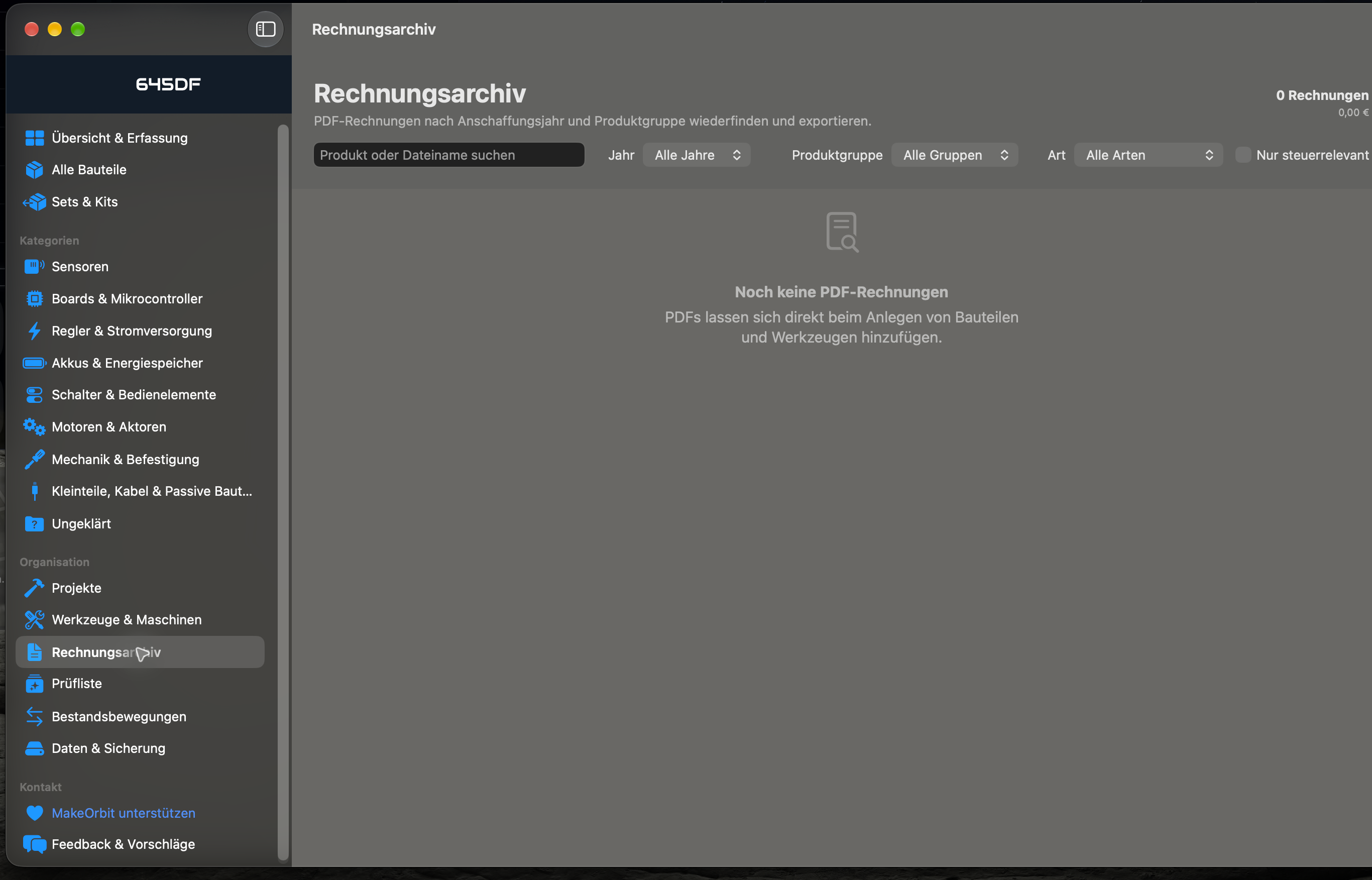
Auf Grundlage der Projektdokumentation; Verfügbarkeit und Bezeichnungen hängen vom installierten Programmstand ab.
Einstieg
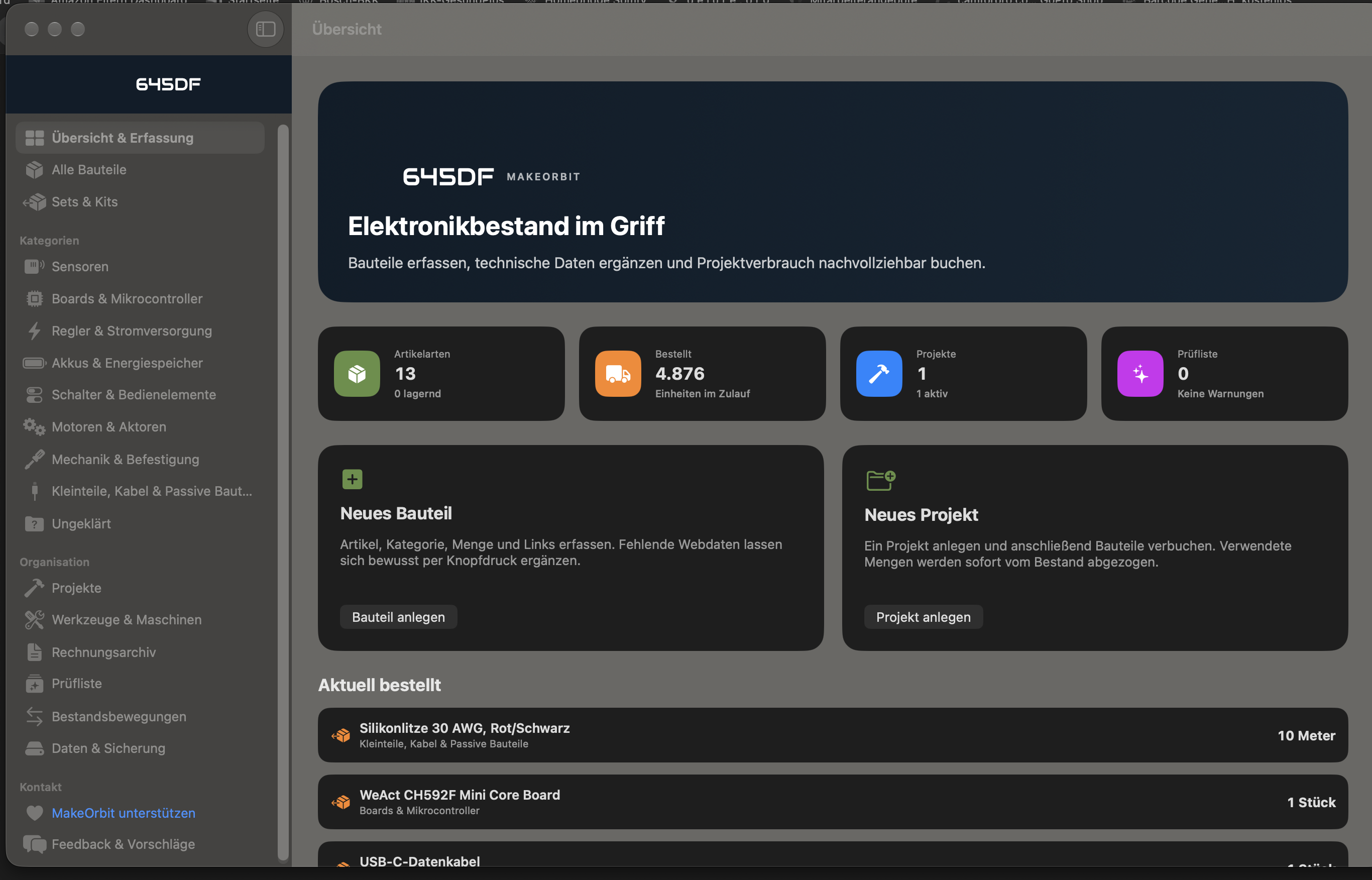
MakeOrbit verbindet Bauteile, Materialien, Werkzeuge, Maschinen, Rechnungen und Projekte lokal auf dem Mac. Die vorhandene Projektdokumentation nennt macOS 15 oder neuer für Apple Silicon und Intel. Verfügbarkeit und Bezeichnungen einzelner Funktionen hängen vom Programmstand ab.
Starte über Bauteil anlegen mit wenigen realen Artikeln.
Erfasse Kategorie, Hersteller, Menge, Anschaffungsdaten und Lagerort.
Prüfe unbekannte Zuordnungen in der Prüfliste, bevor du sie in den Bestand übernimmst.
Lege ein kleines Projekt an und erprobe den Ablauf vor der vollständigen Bestandsübernahme.
Deutsch und Englisch stehen in den Einstellungen zur Verfügung.
Bauteile und Materialien
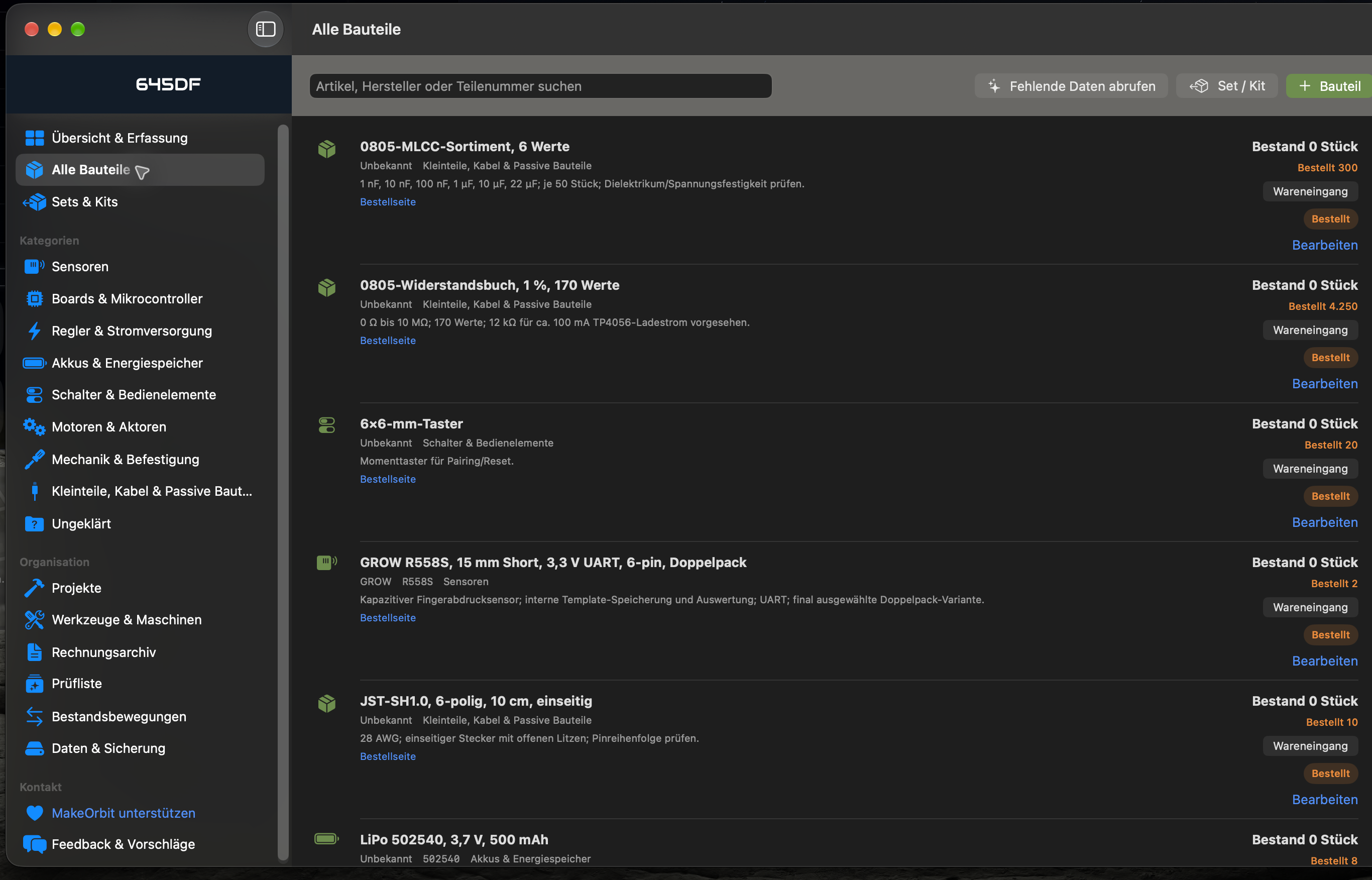
Verfügbarer Bestand, bestellte Menge und Mindestbestand sind getrennte Angaben. Hersteller, Teilenummer, technische Daten und Lagerort helfen beim Wiederfinden.
Materialien wie Filament, Holz, Acryl, Metall, Platten, Rohre, Profile, Blöcke und Harze haben je nach Art Gewicht, Abmessungen und Restmenge.
Erfasse die tatsächliche Menge mit passender Einheit.
Halte Anschaffungspreise von später abgerufenen aktuellen Preisen getrennt.
Prüfe Restmengen vor der Projektplanung.
Kontrolliere Lagerort und Mindestbestand regelmäßig.
Bestellungen, Wareneingang und Sets
Eine Bestellung ist noch kein verfügbarer Lagerbestand.
Erfasse Bestellung und gegebenenfalls Lieferdatum, Versanddienstleister und Sendungsnummer.
Vergleiche die Lieferung mit der bestellten Menge.
Übernimm nur tatsächlich gelieferte Mengen über Wareneingang.
Prüfe Sets und Kits als einzeln nutzbare Bestandsposten. Herkunft und gemeinsame Rechnung bleiben zugeordnet.
Die automatische Lieferstatusabfrage ist in den Unterlagen als vorbereitet, aber deaktiviert beschrieben.
Produktdaten und Unterlagen
Trage die Produkt- oder Herstelleradresse unter Bestellseite ein.
Wähle Technische Daten abrufen.
Prüfe und korrigiere erkannte Angaben.
Speichere den Artikel.
Der Abruf hilft bei der Erfassung, bestätigt aber nicht die technische Richtigkeit. Vergleiche Werte mit dem gelieferten Teil und dem Herstellerdatenblatt.
Datenblätter sowie STEP-, STP- und STL-Dateien können lokal archiviert werden. Dateien bleiben beim Archivieren oder Ausmustern eines Artikels erhalten und exportierbar.
Projekte und Bestandsbuchungen
Wähle Projekt anlegen.
Öffne im Projekt Bauteil verwenden.
Gib die tatsächliche Menge ein und buche sie.
Kontrolliere Restbestand und Journal.
Gib ungenutzte Teile über die Rückgabe-Aktion zurück.
Eine gebuchte Verwendung reduziert den Bestand sofort; eine Rückgabe stellt die Menge wieder her. Unterscheide tatsächliche Verwendung und reine Planung.
Werkzeuge und Maschinen
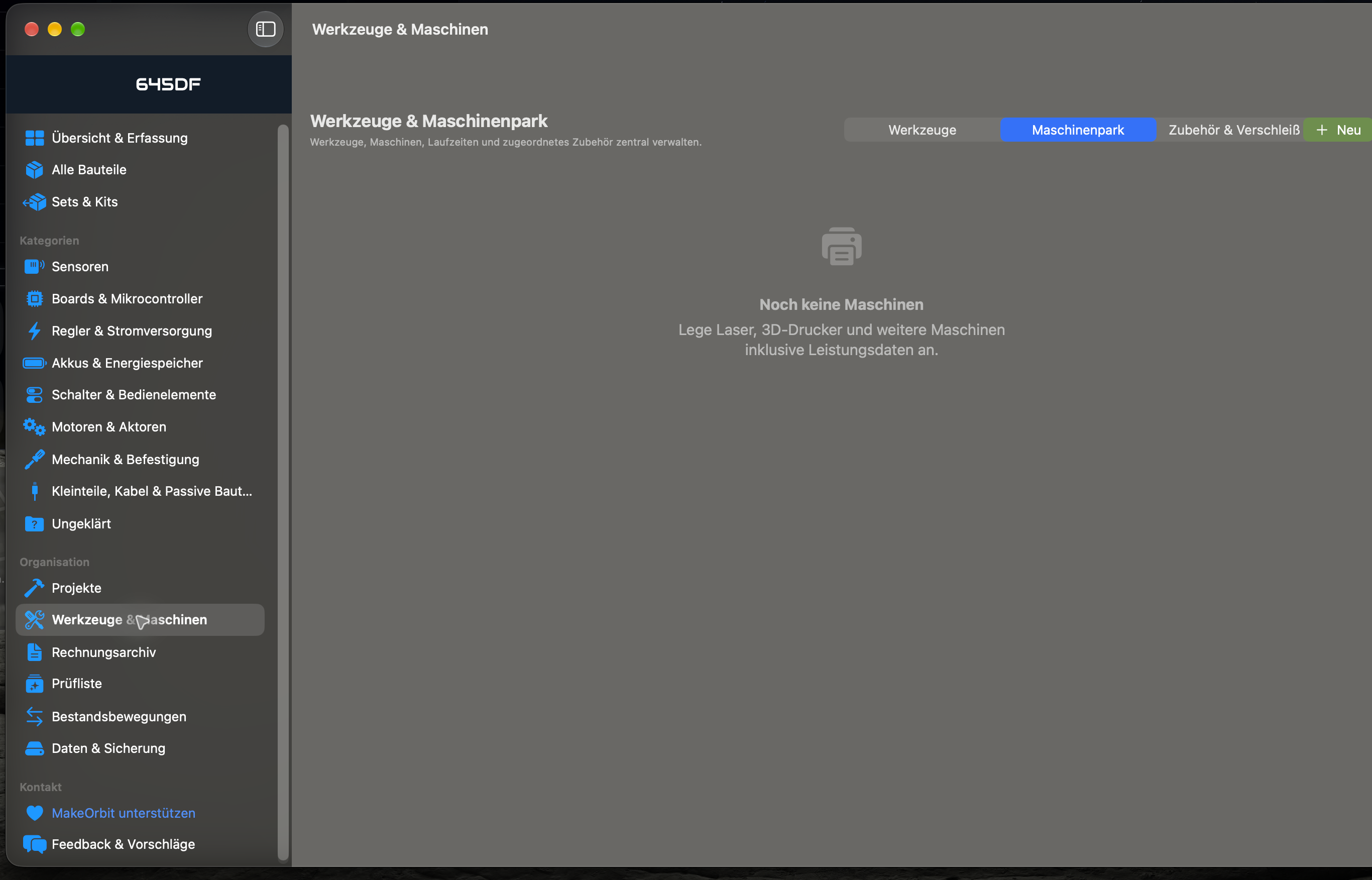
Unter Werkzeuge & Maschinen findest du Werkzeuge, Maschinenpark sowie Zubehör & Verschleiß.
Erfasse Anschaffungsdatum, Preis, Seriennummer, Garantie, Lagerort und Herstellerlink. Über Bearbeiten ergänzt du Angaben und weitere Rechnungen.
Für Maschinen pflegst du Leistungsaufnahme, Maschinenstundensatz, Wartungskosten und Strompreis. Laufzeiten buchst du manuell und ordnest sie gegebenenfalls einem Projekt zu. Zubehör und Verschleißteile bleiben der Maschine zugeordnet. Beim Ausmustern werden Status, Datum und Grund festgehalten.
Projektkosten verstehen
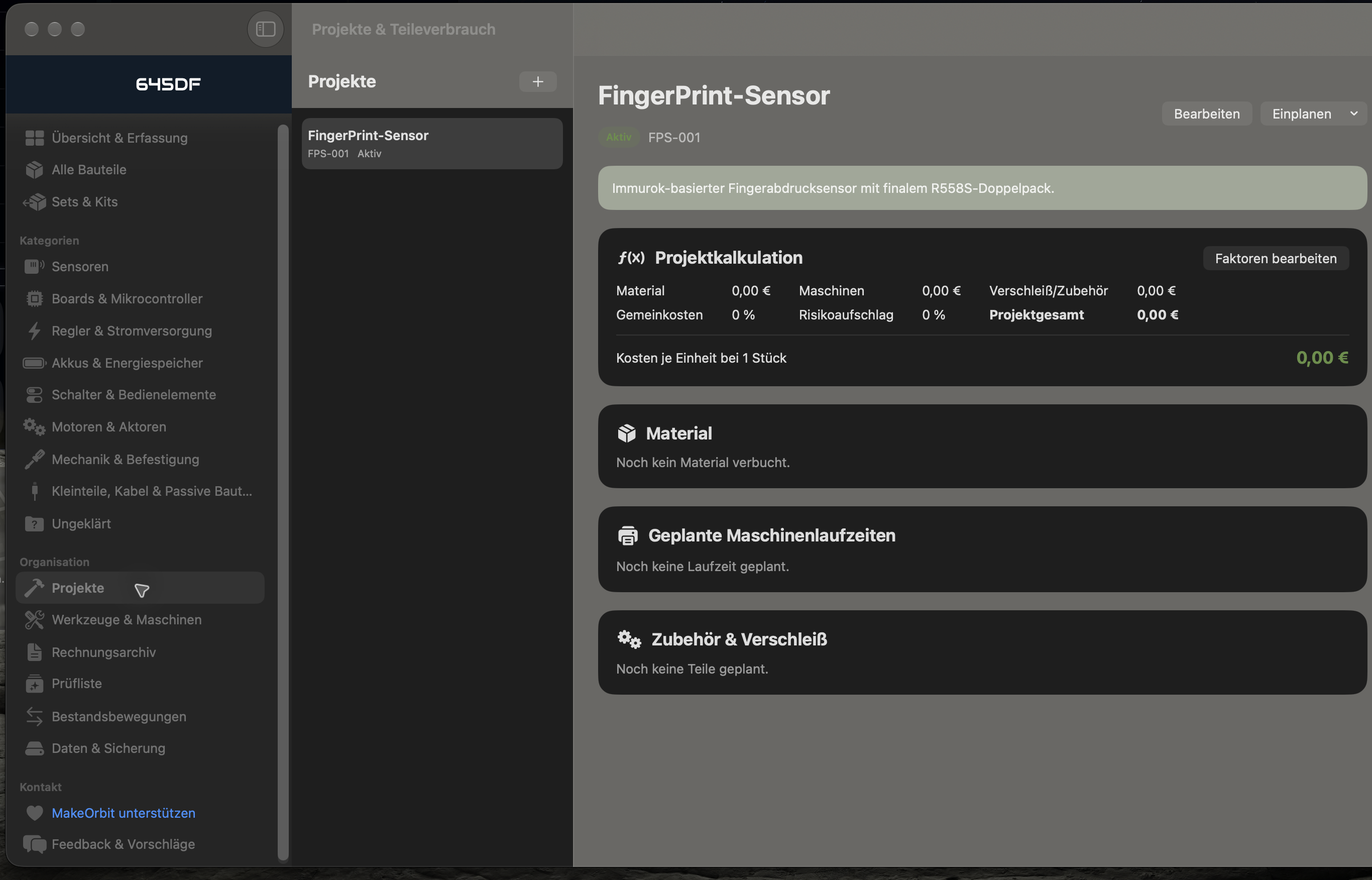
Die Kalkulation verbindet gebuchtes Material mit geplanten oder erfassten Maschinenzeiten sowie Zubehör und Verschleiß.
Prüfe Materialmengen und Anschaffungspreise.
Ergänze Maschinenzeiten und Kostenwerte, einschließlich Strom- und Wartungssatz.
Öffne Faktoren bearbeiten.
Pflege Gemeinkosten, Risikoaufschlag und Ausgabemenge.
Vergleiche Gesamtpreis und Kosten je Einheit.
Ergebnisse hängen von deinen Eingaben ab. Geplante CAM-Zeiten sind keine gemessenen Laufzeiten.
Rechnungen und Sicherung
Wähle unter PDF-Rechnung den Originalbeleg oder ziehe ihn auf das vorgesehene Feld. Die PDF wird lokal übernommen. Anhänge aus Mail lassen sich nur ziehen, wenn das Mailprogramm tatsächlich eine PDF-Datei bereitstellt.
Im Rechnungsarchiv filterst du nach Jahr, Produktgruppe, Artikelart und Steuermarkierung oder suchst nach Produkt-/Dateiname. PDF exportieren erzeugt eine eigenständige Datei. Die Steuermarkierung ist eine organisatorische Hilfe, keine steuerliche Bewertung.
Unter Daten & Sicherung erstellst du eine JSON-Sicherung einschließlich PDF-Rechnungen. CSV dient der Weiterverarbeitung der Bauteiltabelle und ersetzt keine vollständige Sicherung. Sichere vor größeren Änderungen und Computerwechseln.
Konstruktionen und Fusion 360
Der Bereich Daten sammelt STEP-, STL-, 3MF- und NC-Dateien mit Format-, Projekt- und Textfiltern.
Die dokumentierte Fusion-360-Erweiterung exportiert ausgewählte Körper in bestehende oder im Add-in neu angelegte MakeOrbit-Projekte. Beschrieben sind STEP, 3MF sowie binäres und ASCII-STL. Vorhandene Fusion-NC-Programme können mit gespeicherten Postprozessor-Einstellungen übernommen werden.
Verfügbarkeit hängt von Version und Berechtigung ab. Archivierte NC-Dateien werden nicht automatisch ausgeführt. Prüfe vor der Weitergabe von Archiven deren Inhalt und Vertraulichkeit.
Mit CNC Studio zusammenarbeiten
MakeOrbit bleibt führend für gemeinsame Werkzeug- und Materialstammdaten. Die optionale Kopplung läuft lokal auf demselben Mac; der öffentliche CNC-Betatest ist noch nicht gestartet.
Öffne beide berechtigten Apps, sofern du bereits Zugang zu einem freigegebenen Entwicklungsstand hast.
Aktiviere in MakeOrbit den lokalen Datenaustausch mit MakeOrbit CNC Studio im Bereich Fusion 360.
Übertrage den separaten Kopplungsschlüssel ausschließlich in das sichere Feld in CNC Studio.
Führe den Abgleich aus und kontrolliere die Daten.
Prüfe archivierte CNC-Projekte unter Daten oder im zugeordneten Projekt.
Neue Stammdaten sind keine Bestandsbuchungen. Bestehende gemeinsame Daten werden in MakeOrbit gepflegt. Archivierung bucht nicht automatisch Materialverbrauch oder Maschinenkosten; CAM-Zeiten bleiben Schätzungen.